
WordPressのバージョン5.5からXMLサイトマップが自動生成される機能が付いたようですが、サイトマップから除外したい記事や優先順位などの情報を追加するとなると、フィルターフックなどを使って設定してやる必要があります。
できなくはないけど若干面倒だな…ということでXMLサイトマップを生成してくれるXML Sitemap Generator for Googleというプラグインを使用することにします。
ちなみに、このプラグインは以前「XML Sitemaps」という名称でしたが現在はXML Sitemap Generator for Googleに変わっています。
目次
XML Sitemap Generator for Googleのインストール
WordPress管理画面サイドバーより「プラグイン」>「新規プラグインを追加」を選択してクリックします。
「プラグインを追加」ページに移動後、画面右上のプラグインの検索にXML Sitemap Generator for Googleと入力します。

検索結果にXML Sitemap Generator for Googleが表示されるので今すぐインストールをクリックします。

インストールが完了すると有効化ボタンが表示されるのでクリックします。

これでXML Sitemap Generator for Googleプラグインのインストールが完了です。
XML Sitemap Generator for Googleの設定
続いて「設定」です。管理画面サイドバーの「設定」>「XML-Sitemap」を選択してクリックします。
すると、「匿名の使用データを共有してGoogle XMLサイトマップの改善にご協力いただけませんか?」といった旨のポップアップウインドウが立ち上がります。

これは正直なところ、どちらを選択してもいいかと思います。ちなみに、わたしはI don’t know what I wantを選択しました。
基本的な設定
このセクションは、ほぼデフォルトのままでいいかと思いますが、HTML 形式のサイトマップを含めるに関してはチェックを外しておいてください。

今回、XML Sitemap Generator for Googleプラグインを導入した意図として、Google Search Consoleにてサイトマップを追加することです。XML形式のファイルのみが生成されればいいので、ここではチェックを外しておきます。
投稿の優先順位
優先順位を自動的に計算しないを選択します。

初期設定では「コメント数」が選択されていますが、この状態のままではコメント数が多い記事にクローラーが回ってくる頻度が高くなってしまいます。
ですので、この後で説明する設定で優先順位を変更しますので、ここでは「自動的に計算しない」を選択しておいてください。
サイトマップコンテンツ
ここでは生成されるサイトマップに何を含めるかという設定をします。基本的にはデフォルトのままでいいのですが…

わたしのブログの場合、「カテゴリー」や「タグ」などの「アーカイブ」ページは単なる記事一覧といった構成になっており、各アーカイブページ別にコンテンツを入れていない状況です。
ですので、わたしはこのような設定にしています。

もし、カテゴリーページなどにもコンテンツを作成している場合はチェックを入れておいた方がいいでしょう。
更新頻度の設定
ここも、ほぼデフォルトの状態でいいかなと思いますが、投稿の部分だけは毎日へ変更してください。

ただ、これは絶対的な命令というわけではなく「希望」みたいなものなので、設定したよりも多くクローラーが回ってきたり、逆に回ってこなかったりということもあるようです。
優先順位の設定
ここも投稿以外はデフォルトのままでもいいかなと思います。
投稿部分は「0.6」に設定されていますので「1.0」に変更します

わたしのブログではアーカイブページ関連の優先順位は「0.2」や「0.0」といったかなり低い設定にしています。この部分に関しては各ページの優先度に合わせて適宜変更してみてください。
極端な設定にしたとしても特に何かのペナルティがあるとも考えずらいので何となくでも大丈夫だと思います。
設定が完了したら、画面左下にある設定を更新ボタンをクリックします。
サイトマップの確認
設定が完了したら設定画面上部に表示されているURLにアクセスしてみます。

アクセスしたページが以下のように表示されていればOKです。

サイトマップの生成が確認出来たらGoogle Search Consoleでサイトマップを送信できるのですが、そのあたりに関しては以下の記事にて説明していますので参考にされてみてください。
サイトマップが取得されていない
サイトマップを生成し、サーチコンソールで登録を行ない、ページのインデックス登録数が順調に増えていたのですが、ある時を境にページのインデックス登録数が軒並み減っていることに気付きました。
「コンテンツの質が低いからか?」と思い、追記やリライトなどを行なったのですが思うように改善されず、悶々としておりました。
ある時、何気なくサーチコンソールの「サイトマップ」を確認してみると/sitemap.xmlのインデックスは正常に処理されたのですが、読み込まれたサイトマップが正常に取得されていない状況にあることを発見しました。

よくよく調べてみると、どうもXML Sitemap Generator for Googleプラグインを利用している人に同様の不具合が生じていることが多いということが判明しました。
人によっては、バージョン4.1.21で上記のような不具合が改善されたという記事を書いている方もいらっしゃいましたが、わたしの環境では4.1.21でも解消されませんでした。
さらに調べてみると、この不具合が発生する前のバージョン(4.1.11)へダウングレードすれば解決したという情報もあったので、サイトマップを生成する別のプラグインを使用するのではなく、ダウングレードを行なってみることにします。
バージョン4.1.21から4.1.11へダウングレードする
まず、Wordpress管理画面のプラグインページへ移動し、XML Sitemap Generator for Googleの詳細を表示をクリックします。

すると、以下の画像のようなポップアップウインドウが開くので、ウインドウ内のWordPress.org プラグインページ>>をクリックします。
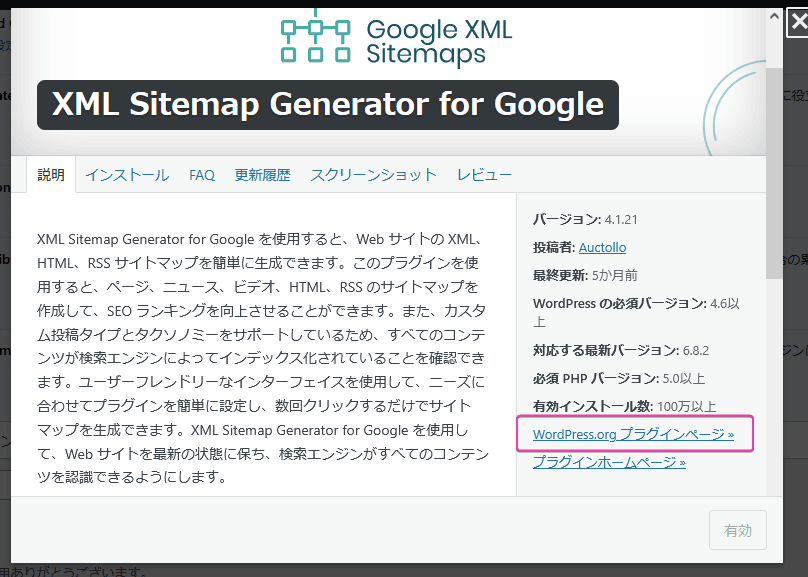
WordPress.org プラグインページをクリックすると、XML Sitemap Generator for Googleプラグインのページへ移動しますので、右サイドバーにある詳細を表示をクリックします。

ページを移動したのち、画面をスクロールすると以前のバージョンの見出しがあるので、そこでバージョンを指定しダウンロードボタンをクリックします。

ダウンロードが完了したら、管理画面プラグインページへ戻り、XML Sitemap Generator for Googleプラグインを無効化します。

プラグインの無効化が完了すると、削除のリンクが表示されるので、削除をクリックします。

削除が完了したら、先ほどダウンロードしたプラグインのzipファイルをアップロードします。
まず、プラグインページの上部にプラグインを追加のボタンがありますので、それをクリックします。

「プラグインを追加」のページに移動すると、ページ上部にプラグインのアップロードボタンがありますのでクリックします。

参照クリックして、ダウンロードしたzipファイルを選択したのち、今すぐインストールをクリックします。

プラグインファイルのインストールが完了すると、以下の画像のように表示が変わりますので、プラグインの有効化をクリックします。

再び、プラグインページへ移動し、バージョンが4.1.11になっていたら完了です。

この後、再度XML Sitemap Generator for Googleを設定すればOKです。
しばらく、このバージョンで様子を見て改善がされないようであれば、XML Sitemap & Google Newsというサイトマップを生成するプラグインを使ってみようかと思っています。
【追記】
XML Sitemap Generator for Googleの再設定を行ない、サーチコンソールにてサイトマップを再送信しました。再送信から数十分程度で無事に「読み込まれたサイトマップ」のステータスが成功しましたに変わりました。

ひとまずこれで、インデックス登録数が増えてくれればいいのですが…


